AuroraViewer 사용 설명서
확대·이동·보기 모드
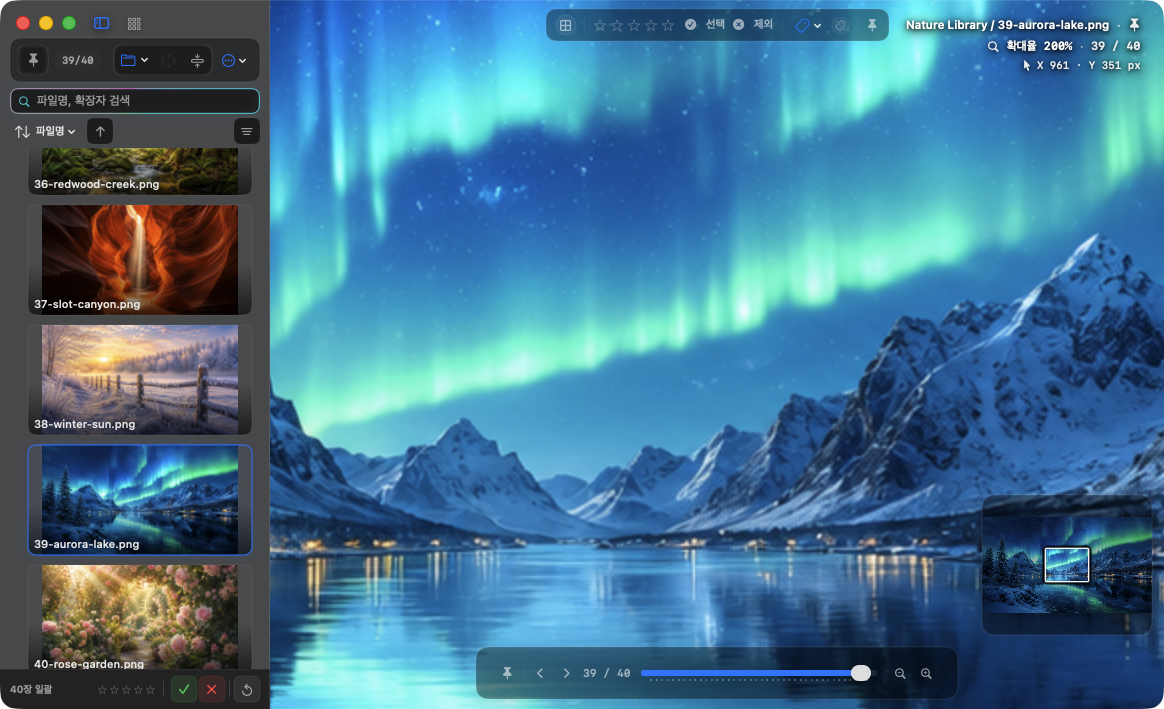
사진 전체를 볼 때와 픽셀 단위로 살펴볼 때는 알맞은 배율이 다릅니다. 보기 크기를 바꾸고 포인터를 중심으로 확대하거나 이미지를 움직여 세부를 확인하세요.
배율 모드 선택
- ‘창 크기에 맞추기’: 이미지 전체가 현재 화면 안에 들어오도록 표시합니다.
- ‘원본 크기로 보기 (100%)’: 원본 이미지를 100% 배율로 표시합니다.
- ‘200%로 보기’: 픽셀을 더 크게 살펴볼 수 있도록 200% 배율로 표시합니다.
- ‘비율 유지’: 다음 이미지로 이동해도 현재 배율을 유지합니다.
| 동작 | 기본 키 |
|---|---|
| 창 맞춤/원본 크기 전환 | ⌘0 |
| 창 크기에 맞추기 | ⌥1 |
| 원본 크기로 보기 | ⌥2 |
| 비율 유지 | ⌥3 |
| 200% | ⌘⌥2 |
확대·이동·회전
- + 또는 −를 눌러 단계적으로 확대·축소합니다.
- 포인터가 있는 곳을 중심으로 확대하려면 휠 확대 동작을 사용합니다. 기본 입력은 Command-휠입니다.
- 확대된 이미지를 드래그하거나 미니맵을 이용해 이동합니다.
- ⌘[ 또는 ⌘]로 90도 회전하고 Space를 눌러 ‘뷰 초기화’를 실행합니다.
전체 화면과 클린 뷰
- ⌘Return을 누르면 전체 화면으로 전환하거나 원래 창으로 돌아옵니다.
- ⌥Space를 누르면 ‘클린 뷰 모드’로 전환되어 조작 패널과 화면 정보가 최소화됩니다.
- 썸네일 바, 하단 슬라이더, 미니맵, 히스토그램, EXIF 오버레이는 각각 켜고 끌 수 있습니다.
- 자동 숨김을 켜면 포인터를 가까이 가져갔을 때만 필요한 조작 도구가 나타납니다.
픽셀과 색을 정확히 보기
- 안티에일리어싱은 끄기, 균형, 고품질, 최고품질 중 선택할 수 있습니다.
- 픽셀 그리드는 픽셀 하나가 충분히 크게 보일 때 경계를 표시합니다.
- ‘투명 영역 배경’은 시스템, 흰색, 회색, 검정, 체커보드 등에서 선택합니다.
- 큰 이미지는 빠른 미리보기를 먼저 보여 준 뒤, 조작을 멈추면 화면에 필요한 부분을 더 선명하게 표시합니다.