
AuroraViewer 사용 설명서
내보내기·자르기·메타데이터
원본을 그대로 다른 이름으로 저장하는 방법과 다른 형식으로 변환해 내보내는 방법은 결과가 다릅니다. 원하는 결과에 맞는 방법을 먼저 선택하세요.
현재 이미지를 변환해 내보내기
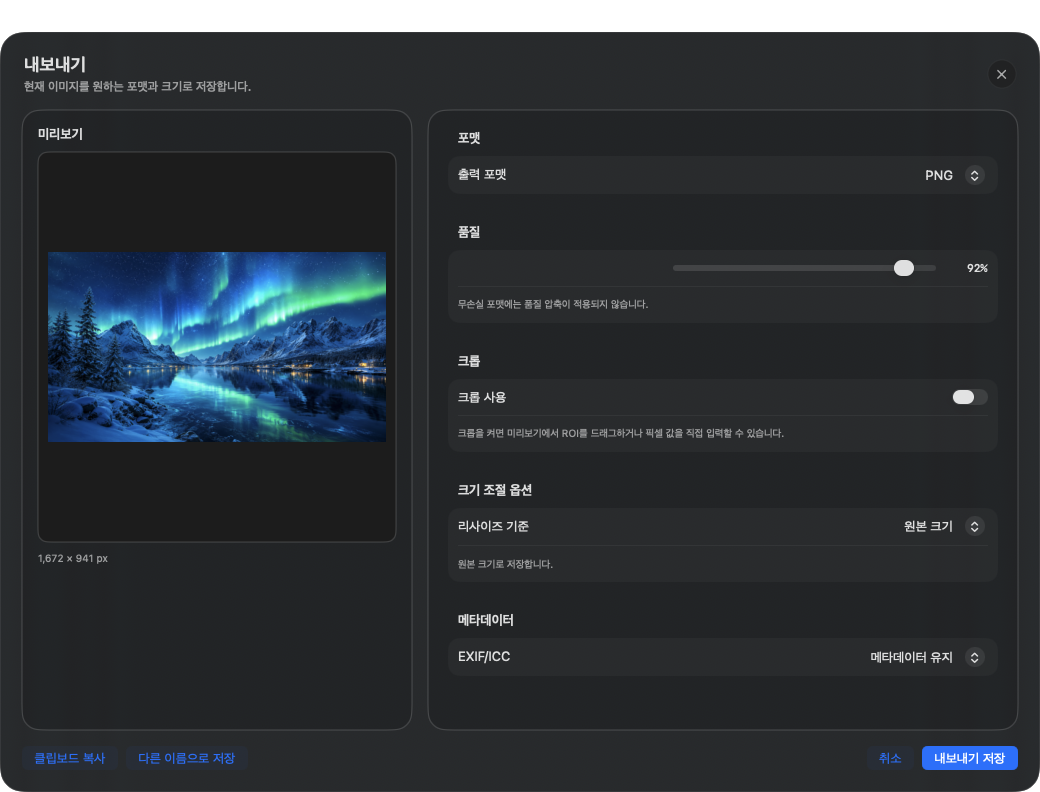
- 파일 메뉴의 ‘내보내기’에서 ‘내보내기 시트 열기…’를 선택합니다.
- PNG, JPEG, TIFF, HEIC, WebP 중 출력 형식을 선택합니다.
- JPEG, HEIC, WebP라면 10~100% 품질을 정합니다.
- 자르기, 크기, 메타데이터 처리 방법을 확인합니다.
- 저장 위치와 이름을 선택해 내보냅니다.
자르기와 크기 변경
- 미리보기 위에서 영역을 그리거나 이동·크기 조절하고, X·Y·가로·세로 픽셀 값을 직접 입력할 수 있습니다.
- 같은 이미지에 관심 영역(ROI)을 지정했다면 자르기 영역에 자동으로 반영됩니다.
- 크기는 원본, 5~300% 비율, 직접 입력한 가로·세로 픽셀 중 선택합니다.
- 크기를 바꾸면 표시와 공유에 알맞은 8비트 sRGB로 처리됩니다. 고비트 심도나 광색역 원본을 보존하려는 용도에는 알맞지 않습니다.
메타데이터 처리 방법
- 메타데이터 유지: 원본의 첫 프레임에 있는 정보를 가능한 범위에서 보존합니다.
- 위치 정보만 제거: 표준 GPS와 EXIF 위치 정보를 뺍니다.
- 메타데이터 제거: 저장에 필요한 최소 정보만 남깁니다.
- 형식을 바꿔 내보낸 이미지는 화면에서 보이는 방향으로 저장되며 방향 값은 1로 정리됩니다.
원본 저장과 일괄 내보내기
- ‘다른 이름으로 저장…’은 현재 파일을 변환하지 않고 그대로 복사합니다.
- ‘선택한 이미지 내보내기’는 선택한 이미지나 그룹, 검색·필터 결과의 원본을 대상 폴더로 복사합니다.
- 같은 이름이 있으면 번호를 붙여 기존 파일을 덮어쓰지 않습니다.
- 애니메이션을 다른 형식으로 내보내면 전체 프레임이 아니라 처음 표시된 한 장만 저장됩니다.
EXIF 편집
- JPEG, TIFF 또는 HEIC 이미지 한 장을 선택합니다.
- 이미지 메뉴에서 ‘EXIF 수정’을 선택합니다.
- 설명, 작가, 저작권, 카메라·렌즈, 날짜, 노출 관련 항목을 편집합니다.
- 입력한 값의 형식을 확인하고 저장합니다. 값을 비워 저장하면 해당 항목이 삭제됩니다.
- 필요하면 ‘마지막 작업 실행 취소’를 사용합니다. 편집 화면에서 바꾼 항목의 이전 값만 되돌립니다.