AuroraViewer 사용 설명서
색상·메타데이터·검사 도구
눈으로만 판단하기 어려운 노출과 색상, 촬영 정보, 픽셀 위치를 화면에서 확인할 수 있습니다. 필요한 도구만 켜서 이미지를 넓게 보세요.
EXIF와 색상 정보 보기
- Tab을 눌러 EXIF 오버레이를 켭니다.
- 파일명·크기·해상도와 파일에 기록된 카메라, 렌즈, 노출 정보를 확인합니다.
- ICC 이름, 표시 색공간, 비트 깊이, 투명도 포함 여부와 색상 관리 상태를 확인합니다.
- 파일에 기록되지 않은 항목은 표시되지 않습니다.
히스토그램과 미니맵
- 히스토그램은 RGB 분포를 64개 구간으로 보여 주며 전체·R·G·B 채널을 바꿀 수 있습니다.
- 평균, 중앙값, 표준편차를 확인하고 확장 보기를 사용할 수 있습니다.
- 회전한 이미지가 화면보다 크면 미니맵이 나타나 현재 보이는 영역을 표시합니다.
- 미니맵을 클릭하거나 끌어 확대된 이미지의 다른 위치로 이동합니다.
컬러 픽커
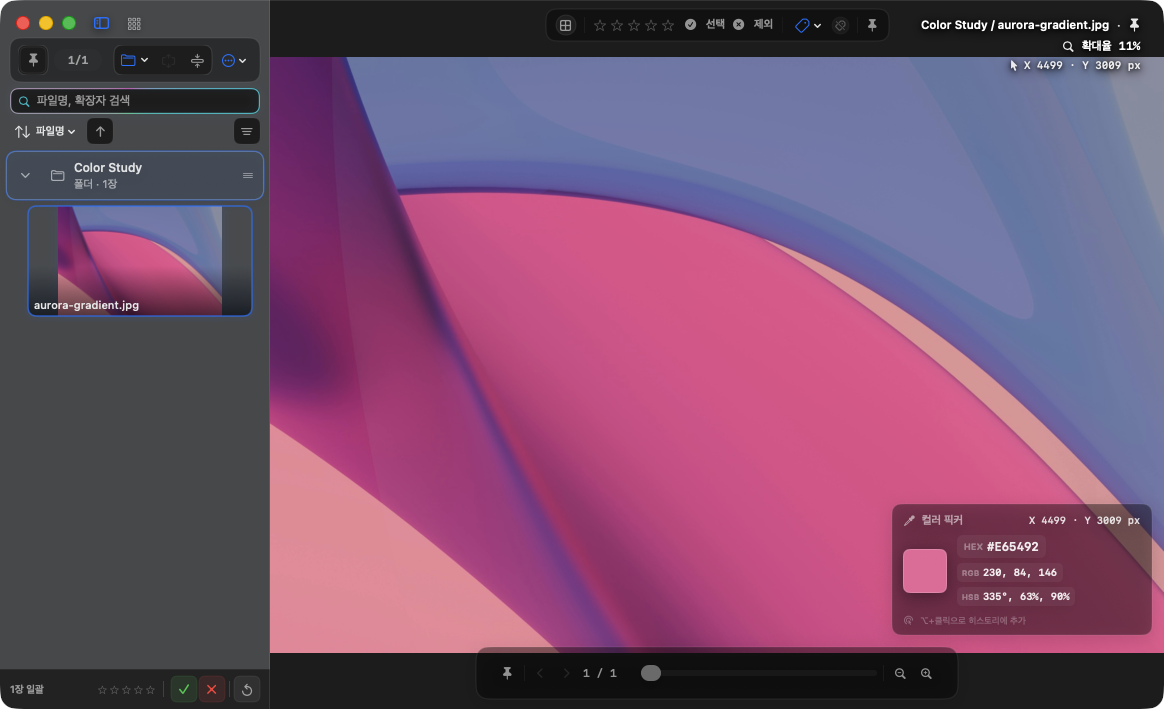
- ⌥P 또는 도구 메뉴에서 컬러 픽커를 켭니다.
- 기본 설정에서는 Option-클릭으로 포인터 아래 픽셀을 기록합니다.
- HEX, RGB, HSB 값을 확인하거나 클립보드에 복사합니다.
- 최근 샘플은 최대 10개까지 표시되며, 같은 값을 연속해서 기록하면 한 번만 저장됩니다.
관심 영역(ROI) 선택과 확대
- 기본 설정에서 Command-드래그로 검사할 사각형을 만듭니다.
- 사각형 내부를 끌어 이동하거나 모서리로 크기를 바꿉니다.
- ROI 확대를 실행해 선택 영역을 중심으로 봅니다.
- 현재 이미지에 지정한 ROI는 내보내기 화면의 자르기 영역에 자동으로 반영됩니다.