
AuroraViewer 사용 설명서
시작하기
AuroraViewer에서는 이미지를 한 장씩 보거나 여러 폴더와 압축 파일을 한꺼번에 검토할 수 있습니다. 첫 라이브러리를 열고 이미지 이동, 확대, 평가 순서로 시작해 보세요.
첫 라이브러리 열기
- Mac App Store에서 AuroraViewer를 설치하고 실행합니다.
- 파일 메뉴에서 ‘파일 또는 폴더 추가…’를 선택하거나 ⌘O를 누릅니다.
- 이미지, 폴더 또는 ZIP·RAR·7z 압축 파일을 하나 이상 선택합니다.
- 썸네일 바에서 그룹과 썸네일을 확인한 뒤 첫 이미지를 선택합니다.
기본 검토 흐름
- ←와 →로 이전·다음 이미지로 이동합니다.
- +와 −로 확대·축소하고, ⌘0으로 창 크기에 맞추기와 원본 크기로 보기를 전환합니다.
- 0~5 숫자 키로 별점을 매기거나 P로 선택, X로 제외를 표시합니다.
- 검토를 마친 이미지는 Finder 태그로 정리하거나 비교하고 내보낼 수 있습니다.
화면의 주요 영역
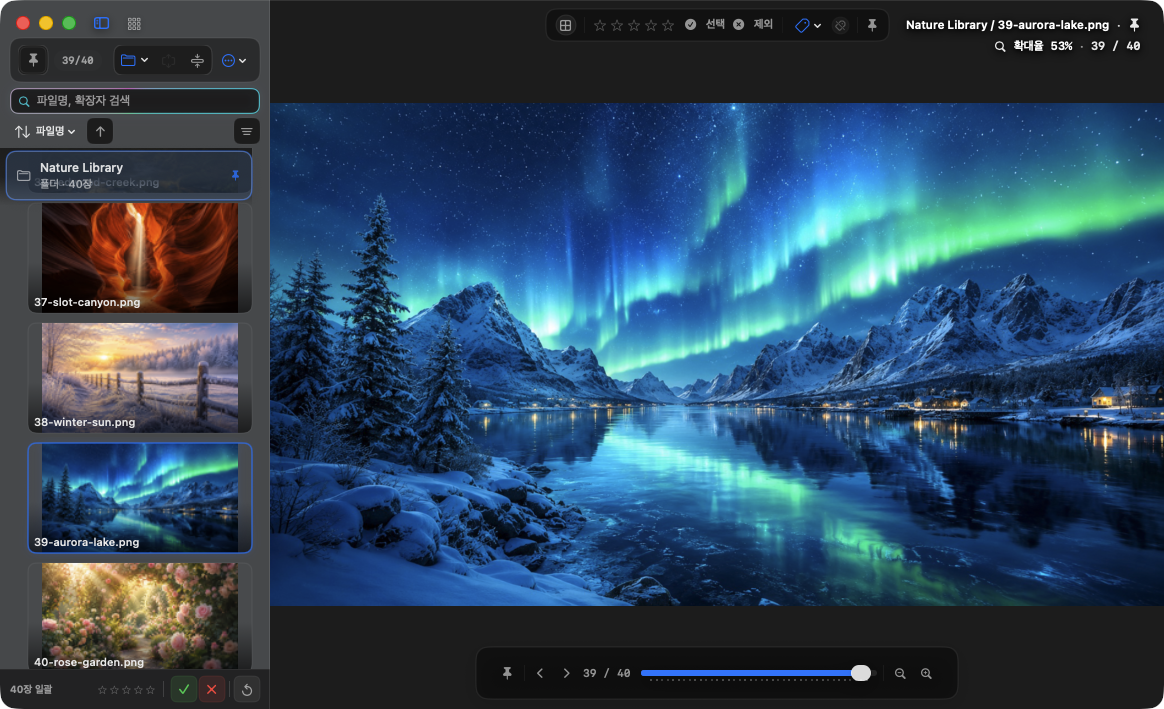
- 썸네일 바: 가져온 위치별 그룹과 검색·정렬·필터, 여러 이미지 선택을 관리합니다.
- 이미지 화면: 현재 이미지, 두 장 보기 또는 비교 화면을 표시합니다.
- 상단 도구: 별점, 선택/제외, Finder 태그와 보기 상태를 바꿉니다.
- 하단 슬라이더와 화면 정보: 이미지 이동, 배율, 파일 정보, 미니맵과 히스토그램을 보여 줍니다.