
AuroraViewer 사용 설명서
비교와 두 장 보기
비교 모드는 라이브러리에서 고른 이미지를 나란히 놓고 차이를 찾을 때 사용합니다. 두 장 보기는 앞뒤로 이어지는 파일을 두 페이지씩 볼 때 알맞습니다.
선택한 이미지를 비교하기
- 썸네일 바에서 비교할 이미지를 1~4개 선택합니다.
- ‘비교 모드’를 켭니다. 선택한 이미지 수에 따라 2·3·4분할 화면이 정해집니다.
- 빈 칸이 있으면 이미지 선택 메뉴나 드래그 앤 드롭으로 채웁니다.
- 이미지를 클릭해 활성화한 뒤 별점이나 태그를 적용합니다.
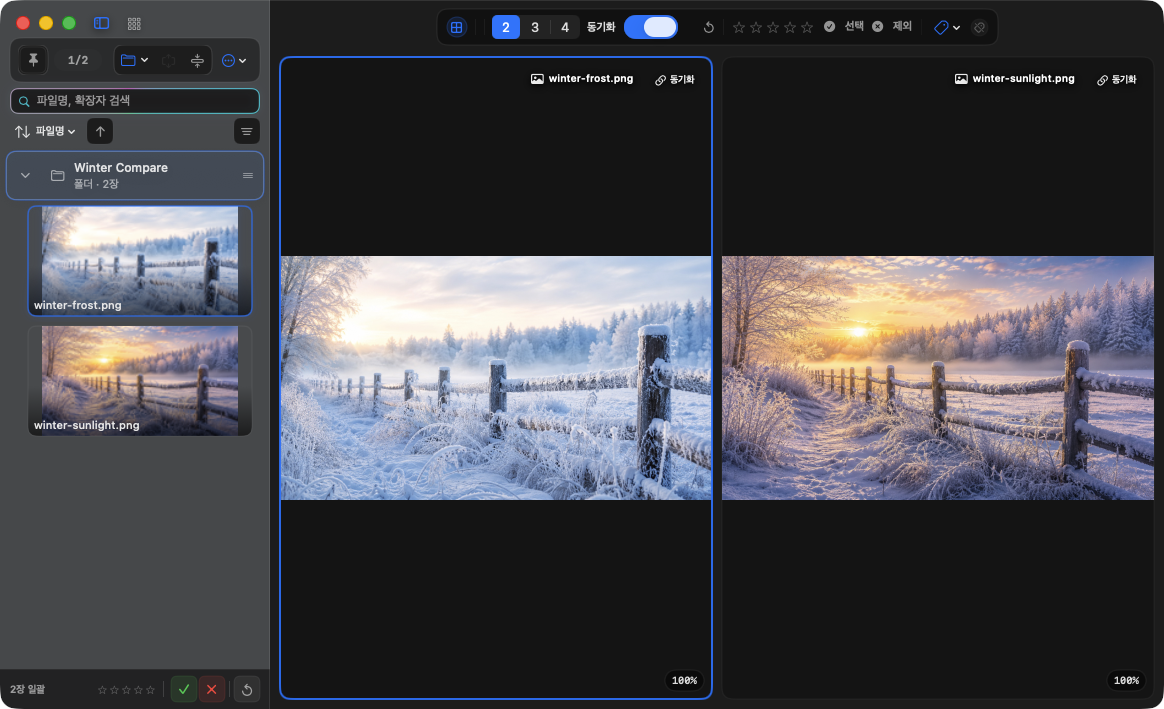
확대와 이동 동기화
- ‘줌/팬 동기화’를 켜고 기준으로 삼을 이미지를 조작합니다.
- 확대하거나 드래그하면 동기화된 이미지가 같은 배율과 위치로 움직입니다.
- 다른 부분을 따로 볼 이미지는 ‘독립’을 켭니다.
- ‘모든 비교 슬롯의 확대/이동을 초기화’를 눌러 모든 이미지를 기본 상태로 되돌립니다.
두 장 보기 사용
- 이미지 메뉴에서 ‘두 장 보기’를 켭니다.
- 자료에 맞게 ‘좌,우 순서’ 또는 ‘우,좌 순서’를 선택합니다.
- ←와 →를 눌러 두 장씩 이동합니다.
- 한 장씩 다시 보려면 두 장 보기를 끕니다.