전체 구도부터 픽셀까지 선명하게
창 크기에 맞추기, 원본 크기로 보기, 200%로 보기, 비율 유지를 오가며 전체 이미지와 세부 픽셀을 확인합니다.
자세히 알아보기주요 기능
AuroraViewer에서는 원본 파일을 제자리에 둔 채 한 라이브러리에서 탐색부터 내보내기까지 처리할 수 있습니다. 버전 1.6.3에서 제공하는 기능을 작업 순서에 따라 살펴보세요.
열기
개별 이미지와 여러 폴더, 하위 폴더, ZIP·RAR·7z 안의 이미지를 가져온 위치별로 묶어 엽니다. Finder에서 열거나 드래그 앤 드롭으로 추가할 수도 있습니다.
검토
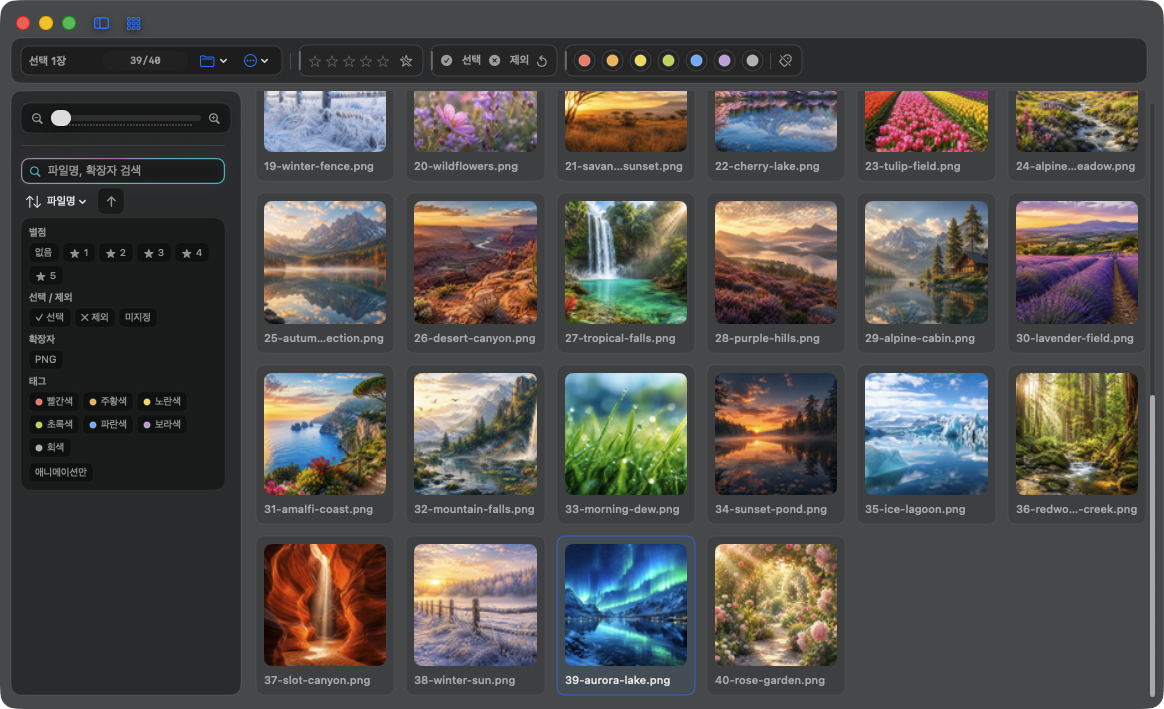
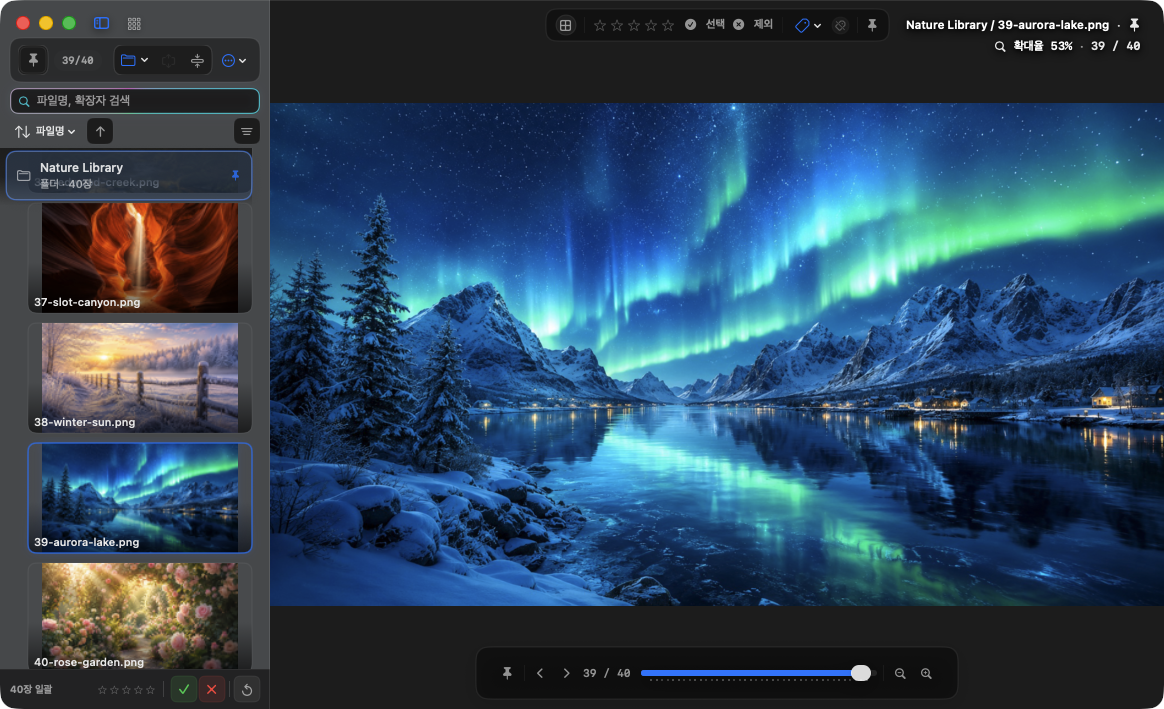
0~5점과 선택/제외 상태를 기록하고 Finder 태그를 읽거나 씁니다. 여러 이미지나 검색·필터 결과에도 한 번에 적용할 수 있습니다.
비교
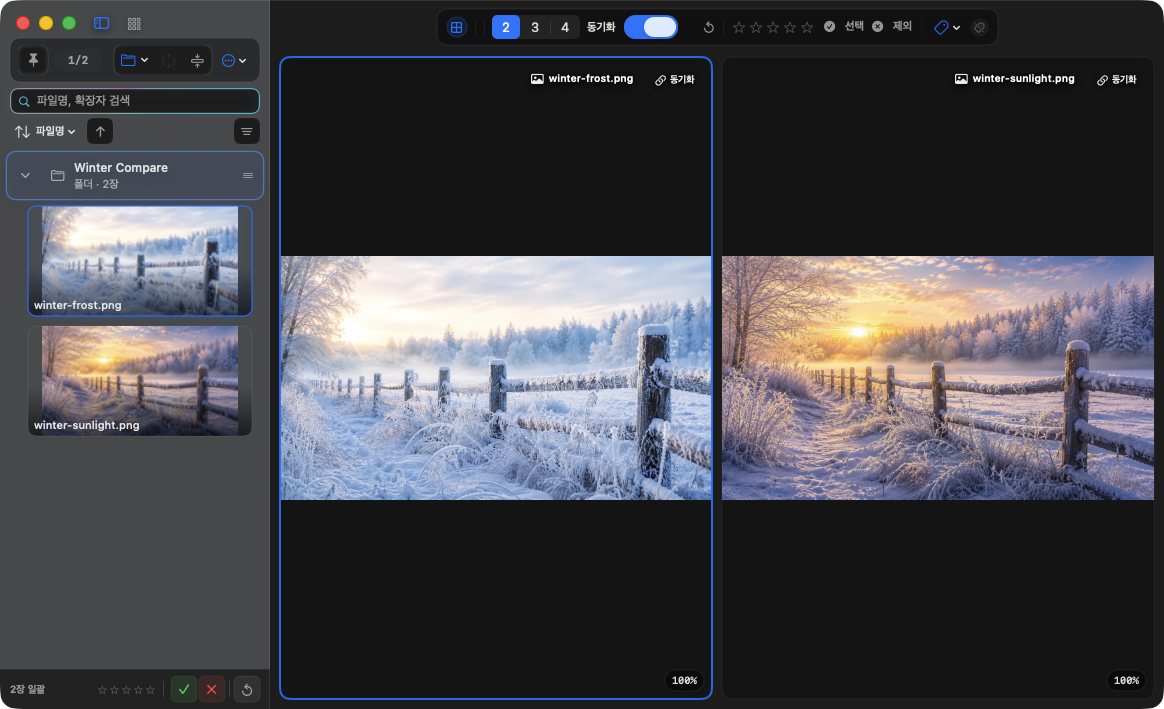
2~4분할 화면에 이미지를 놓고 확대 비율과 위치를 맞춰 봅니다. 만화나 스캔 자료는 두 장 보기와 우→좌 읽기 순서로 볼 수 있습니다.
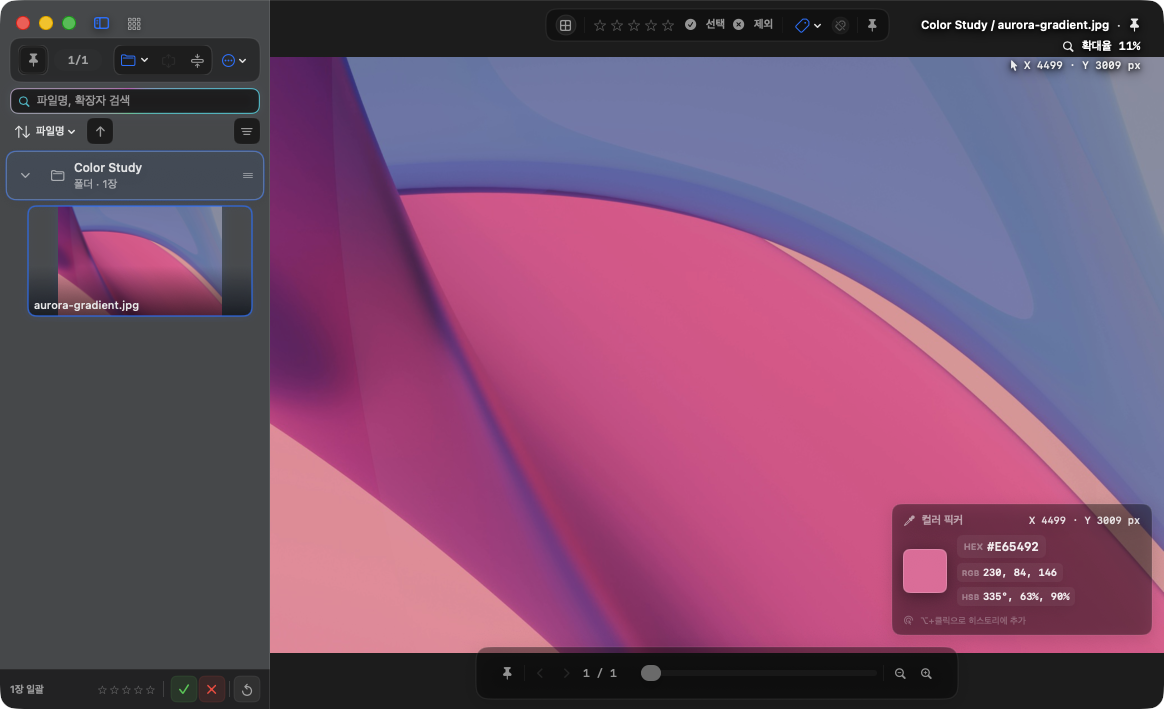
정보 확인
포인터 아래 픽셀을 확대해 RGB·HEX·HSB 값을 보고, EXIF 오버레이에서 카메라와 촬영 정보를 확인합니다.
정리
파일 내용이 완전히 같거나 내용과 구도가 비슷한 이미지를 그룹으로 모읍니다. 결과는 직접 확인한 뒤 정리할 수 있으며 자동으로 삭제하지 않습니다.
내보내기
현재 이미지는 형식을 바꿔 내보내고, 선택한 원본은 복사하거나 이동할 수 있습니다. 자르기, 크기, 품질과 메타데이터 처리 방법을 정하세요.
파일 형식
AuroraViewer에서 열 수 있는 파일 형식입니다. 실제 표시 여부와 품질은 파일 내부 코덱과 macOS 지원에 따라 달라질 수 있습니다.
BMP · JPEG · GIF · PNG · WebP · TIFF · HEIC · HEIF · AVIF · APNG · SVG · PSD · DDS · JPEG 2000 · TGA · PBM · PGM · PPM · DNG · CR2 · CR3 · CRW · NEF · NRW · ORF · RW2 · PEF · ARW · SR2 · RAF · AI · EPS · EPSF · PDF
ZIP · RAR · 7z
PNG · JPEG · TIFF · HEIC · WebP
파일을 열 수 있는지와 표시 품질은 내부 코덱 및 macOS의 ImageIO·Quick Look 지원에 따라 달라질 수 있습니다.
설정과 이어서 작업
단축키와 마우스 동작, 이미지 표시 방식, 썸네일 바를 원하는 대로 조정하세요. 열어 둔 파일과 화면 상태를 복원하고 여러 뷰어 창을 함께 쓰거나, 현재 이미지를 Finder와 다른 앱에서 바로 열 수도 있습니다.
설정·세션·창 사용법