
AuroraViewer 사용 설명서
이미지·폴더·압축 열기
직접 고른 이미지뿐 아니라 폴더와 하위 폴더, 압축 파일 안의 이미지도 같은 라이브러리에서 볼 수 있습니다. 이미지가 가져온 위치별로 묶이므로 서로 다른 폴더도 함께 검토하기 쉽습니다.
현재 뷰어에 추가하기
- 파일 메뉴에서 ‘파일 또는 폴더 추가…’를 선택하거나 ⌘O를 누릅니다.
- 여러 이미지, 폴더, 압축 파일을 함께 선택합니다.
- 파일을 모두 불러오면 썸네일 바에서 각 그룹을 펼쳐 이미지를 확인합니다.
- 더 열 파일이 있으면 같은 명령을 다시 사용하거나 창으로 드래그 앤 드롭합니다.
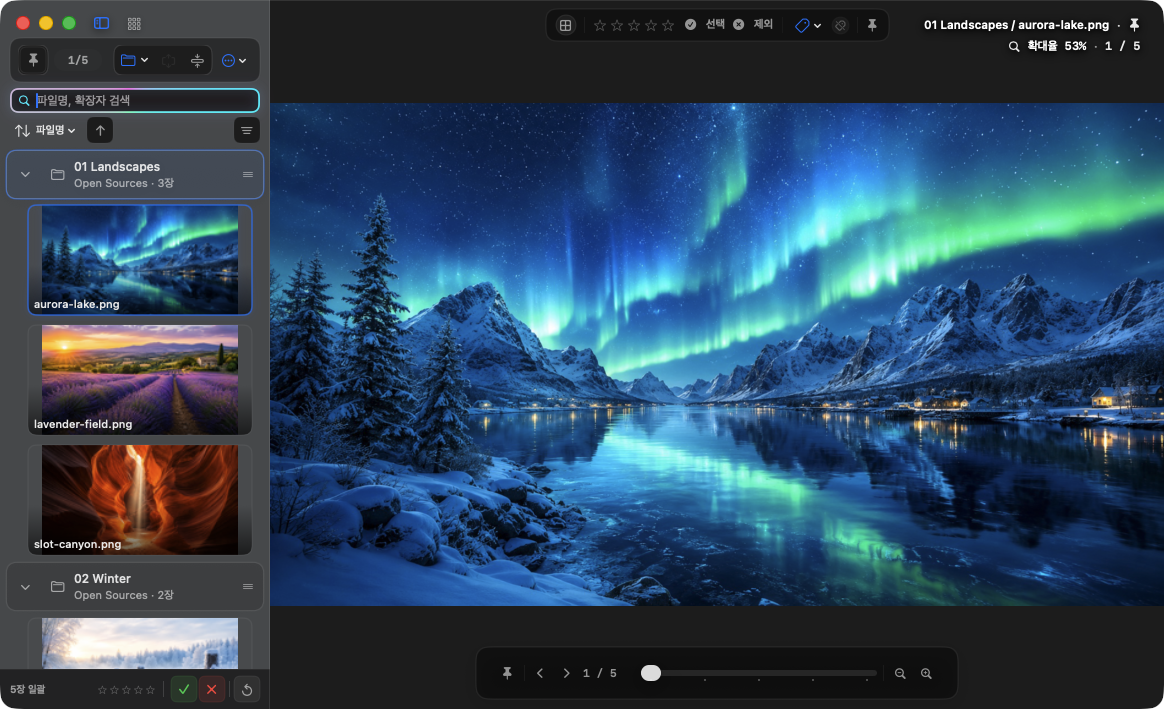
폴더와 압축 파일이 정리되는 방식
- 폴더를 열면 하위 폴더까지 살펴보고, 지원하는 이미지를 위치별 그룹으로 정리합니다.
- ZIP, RAR, 7z에서는 지원하는 이미지만 안전한 임시 폴더나 캐시에 풀어 엽니다.
- 압축 파일 안의 또 다른 압축 파일은 현재 다시 열지 않습니다.
- 숨김 항목은 제외하고 이름순으로 정리하며, 같은 파일을 중복으로 추가하지 않습니다.
열 수 있는 파일 형식
일반 이미지와 주요 카메라 RAW, 그래픽·문서 형식을 열 수 있습니다.
- 일반·고효율: BMP, JPEG, GIF, PNG, WebP, TIFF, HEIC, HEIF, AVIF, APNG
- 그래픽: SVG, PSD, DDS, JPEG 2000, TGA, PBM, PGM, PPM
- RAW: DNG, CR2, CR3, CRW, NEF, NRW, ORF, RW2, PEF, ARW, SR2, RAF
- 문서·벡터: AI, EPS, EPSF, PDF
암호 압축과 안전 제한
- 암호 입력은 최대 3회까지 다시 시도할 수 있습니다.
- 압축 파일 하나에서 최대 20,000개 항목, 이미지 한 장당 256MB, 전체 1GB까지 풀 수 있습니다.
- 안전하지 않은 저장 경로가 포함된 항목은 열지 않습니다.
- 암호가 걸린 압축 파일에서 임시로 꺼낸 파일은 일반 캐시 설정과 관계없이 앱을 종료할 때 정리됩니다.