폴더와 압축 파일까지 한 번에
이미지, 폴더와 하위 폴더, ZIP·RAR·7z를 추가하면 파일을 가져온 위치별로 묶어 보여 줍니다.

AuroraViewer버전 1.6.3 · macOS 14.0 이상
macOS용 이미지 검토·정리
폴더와 압축 파일을 한 라이브러리에 모아 큰 이미지도 편하게 살펴보세요. 비교하고, 별점과 Finder 태그로 정리한 뒤 필요한 이미지만 내보낼 수 있습니다.
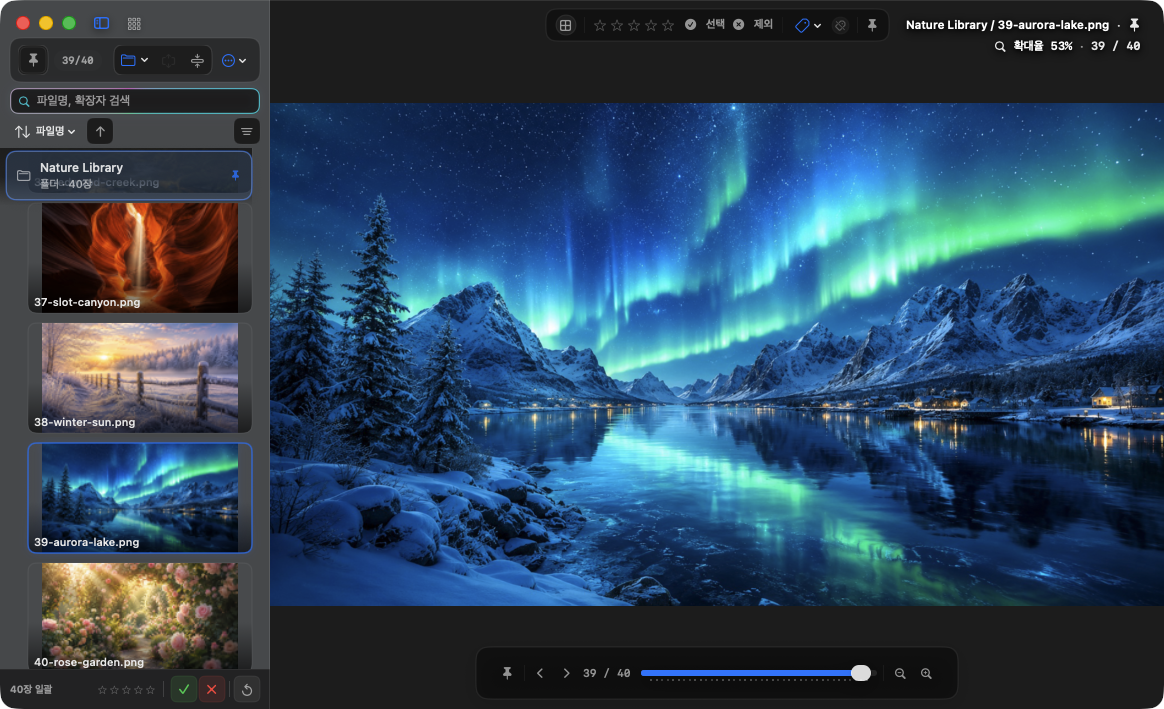
한곳에서 이어지는 작업
파일을 한 장씩 다시 열거나 검토 결과를 다른 앱으로 옮길 필요가 없습니다. 원본 파일은 제자리에 둔 채 한 라이브러리에서 계속 작업하세요.
이미지, 폴더와 하위 폴더, ZIP·RAR·7z를 추가하면 파일을 가져온 위치별로 묶어 보여 줍니다.
창 크기에 맞추기, 원본 크기로 보기, 200%로 보기, 두 장 보기와 2~4분할 비교를 바로 전환합니다.
별점과 선택/제외, Finder 태그를 남기고 파일을 이동·복사하거나 다른 형식으로 내보냅니다.
많은 이미지 살펴보기
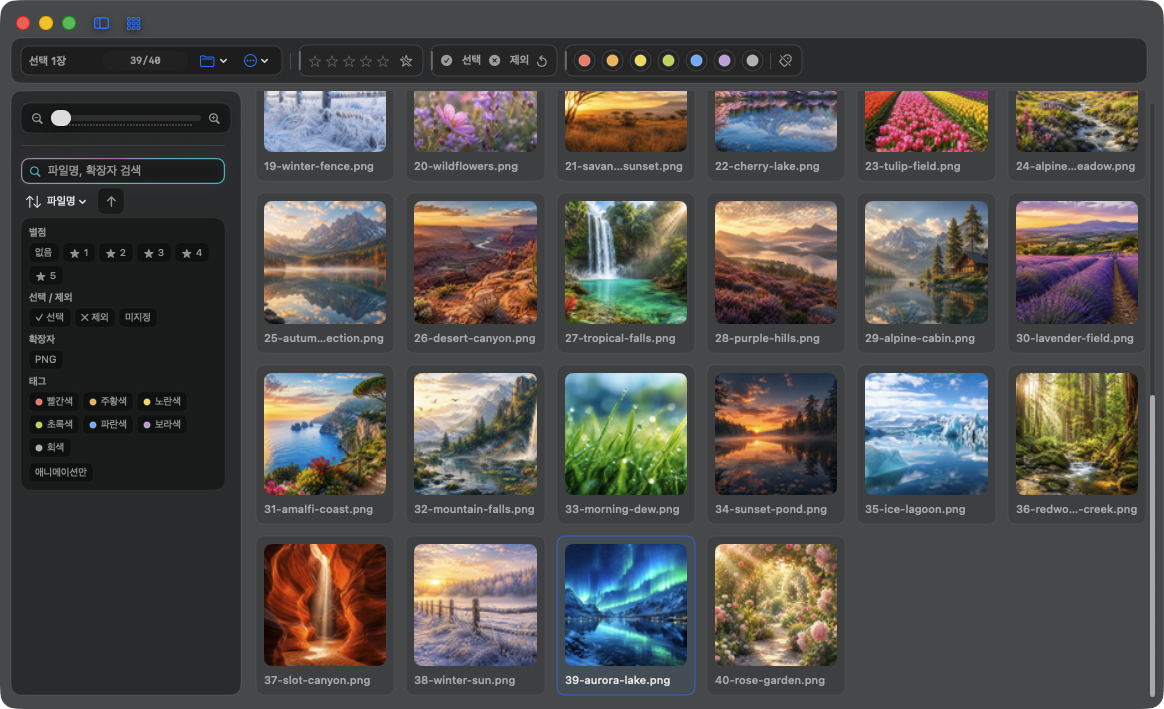
리스트와 썸네일 모드를 오가며 파일명이나 확장자로 검색하고, 촬영일·해상도·별점 등 원하는 기준으로 정렬하세요.
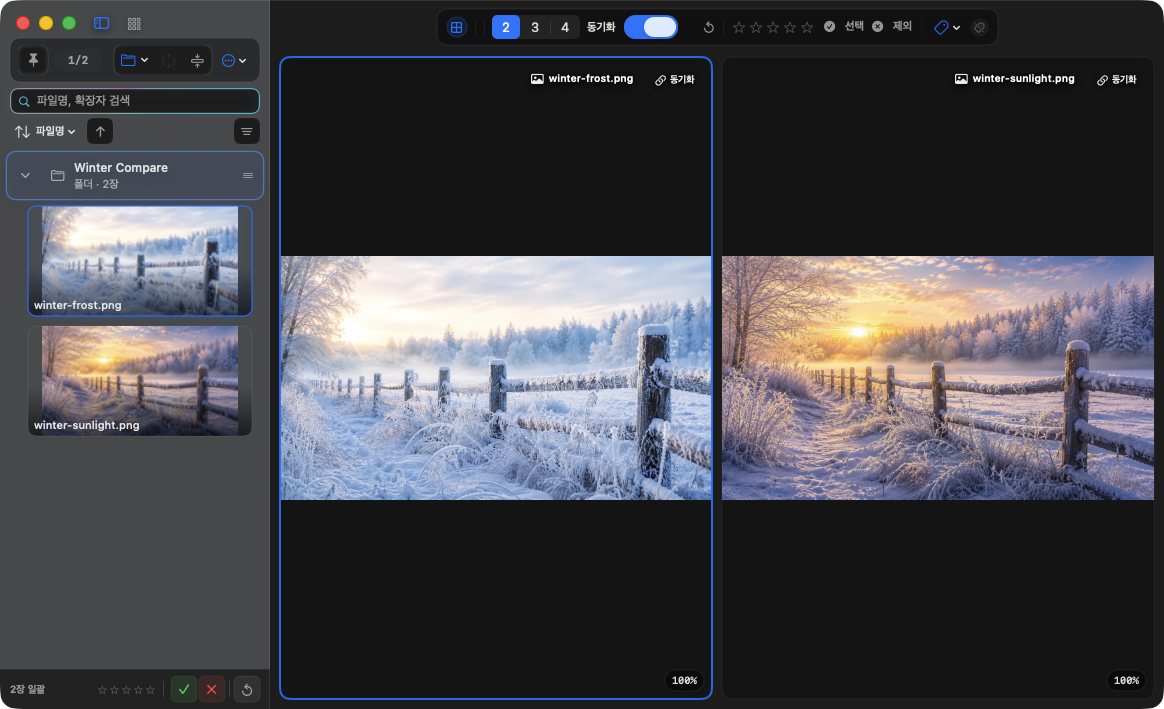
세밀한 비교
비교할 이미지를 나란히 놓고 확대 비율과 위치를 맞춰 보세요. 필요한 이미지만 따로 움직여 다른 부분을 볼 수도 있습니다.
지원 형식과 내보내기
변환하기 전에 여러 형식의 파일을 바로 확인하세요. 필요한 이미지는 용도에 맞는 형식과 크기로 내보낼 수 있습니다.
JPEG, PNG, TIFF, HEIC, WebP, AVIF, PSD와 주요 카메라 RAW 형식
SVG, AI, EPS, PDF와 ZIP, RAR, 7z 안의 지원 이미지
PNG · JPEG · TIFF · HEIC · WebP 형식, 자르기·크기 조절·메타데이터 설정
파일을 열 수 있는지와 표시 품질은 내부 코덱 및 macOS의 ImageIO·Quick Look 지원에 따라 달라질 수 있습니다.
사용 설명서에서 시작하기
처음 파일을 여는 방법부터 비교, 중복 이미지 검토, 내보내기, 단축키와 문제 해결까지 작업 순서대로 정리했습니다.