
AuroraViewer 사용 설명서
탐색과 이동
이미지가 많아도 보고 있던 파일과 목록 위치를 쉽게 이어갈 수 있습니다. 키보드와 하단 슬라이더, 썸네일 바를 이용해 가까운 이미지부터 멀리 떨어진 이미지까지 빠르게 이동하세요.
이전·다음 이미지로 이동
- 이미지 화면을 클릭한 뒤 ← 또는 →를 누릅니다.
- 멀리 이동하려면 하단 슬라이더의 손잡이를 끌거나 원하는 눈금을 선택합니다.
- 특정 이미지로 가려면 썸네일 바의 목록이나 썸네일을 선택합니다.
- 휠 이동을 선호하면 설정의 마우스 입력에서 휠 탐색과 보조 키를 조정합니다.
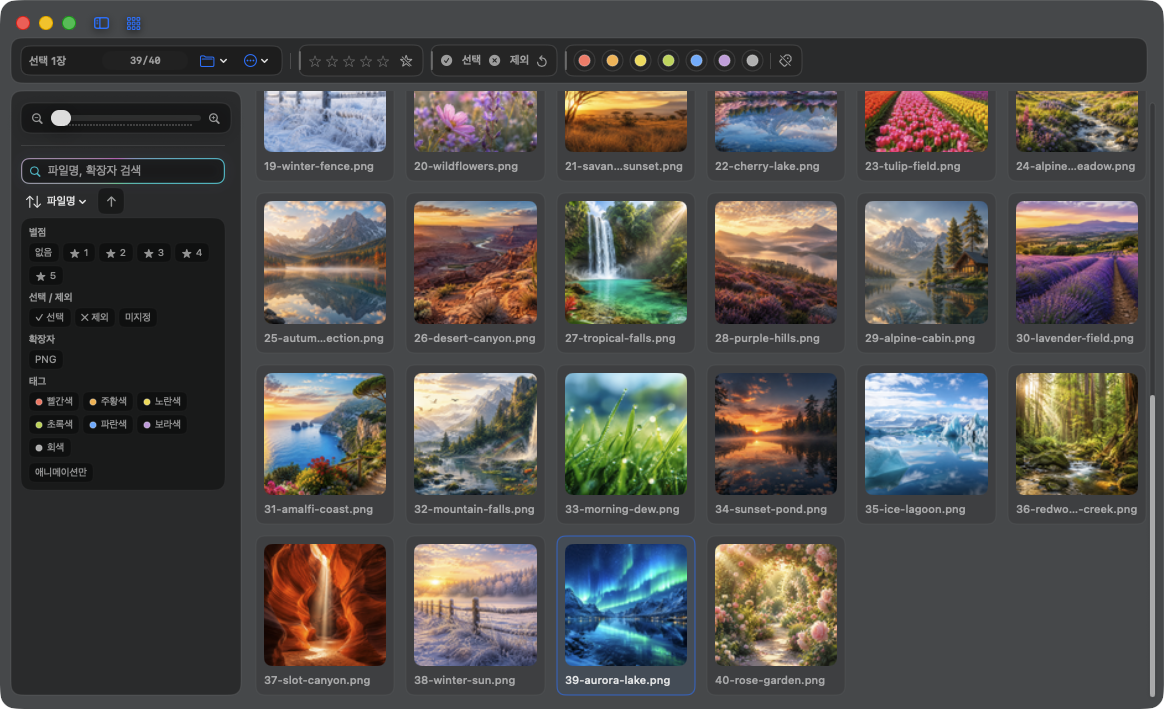
여러 항목 선택
- Command-클릭으로 개별 항목을 더하거나 뺍니다.
- Shift-클릭으로 기준 항목과 클릭한 항목 사이 범위를 선택합니다.
- 선택한 여러 이미지는 비교하거나 별점·태그를 한꺼번에 적용하고, 이동·복사하거나 중복을 찾을 때 사용할 수 있습니다.
- 파일을 이동하거나 복사하기 전에 선택한 이미지 수를 다시 확인합니다.
그룹으로 목록 나누기
- 가져온 위치마다 썸네일 바에 그룹이 만들어지며, 각 그룹을 접거나 펼칠 수 있습니다.
- 폴더별 그룹과 모든 항목을 합친 단일 목록 사이를 바꿀 수 있습니다.
- 그룹 순서를 위아래로 옮기거나 목록에서 그룹을 제거할 수 있습니다.
- 그룹 제거는 원본 파일을 삭제하지 않습니다.
슬라이드쇼로 순서대로 보기
- 이동 메뉴에서 슬라이드쇼를 시작합니다.
- 필요하면 일시정지하거나 다시 재생합니다.
- 설정에서 1–30초 간격과 끝에서 반복할지 정합니다.
- 수동 검토로 돌아가려면 슬라이드쇼를 중지합니다.