
AuroraViewer 사용 설명서
설정·세션·여러 창
앱 설정은 모든 뷰어 창에 함께 적용됩니다. 세션에는 각 창에서 열어 둔 파일과 선택, 검색, 이미지 화면 상태가 저장됩니다. 이 차이를 알아 두면 이전 작업을 복원하거나 여러 창을 쓸 때 동작을 쉽게 예상할 수 있습니다.
설정 페이지
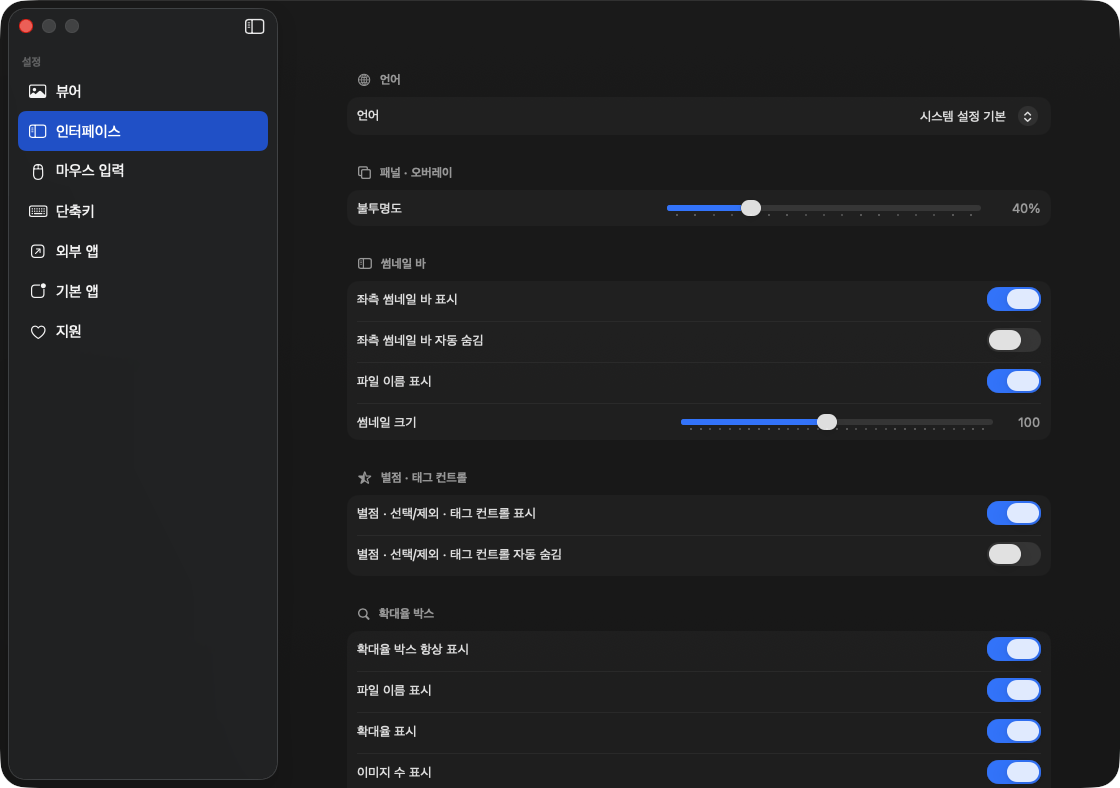
- 뷰어: 배율, 안티에일리어싱, 픽셀 그리드, 투명 영역 배경, 유사 이미지, 두 장 보기, 슬라이드쇼, 세션·캐시를 설정합니다.
- 인터페이스: 앱 언어, 썸네일 바·평가 도구·화면 정보·타이틀 바 표시 방식을 정합니다.
- 마우스 입력: 휠 탐색·확대, 전체 화면 클릭, 컬러 샘플, ROI 드래그 조합을 바꿉니다.
- 단축키·외부 앱·기본 앱·지원: 키 동작과 등록한 앱의 순서, Finder 연결, 도움말을 관리합니다.
마지막 세션 복원
- 세션에는 가져온 위치별 그룹, 선택한 이미지, 검색·정렬·필터, 확대·이동·회전, 비교 화면 상태가 포함됩니다.
- 자동 복원을 켜면 Finder에서 새 파일을 열지 않고 앱을 실행했을 때 저장된 창이 바로 열립니다.
- 자동 복원이 꺼져 있으면 저장된 세션이 있을 때 복원 여부를 묻습니다.
- Finder에서 파일을 열어 앱을 실행하면 해당 파일을 먼저 열고 이전 세션은 복원하지 않습니다.
- 사라졌거나 권한이 없는 파일은 건너뛰고 복원하지 못한 개수를 알립니다.
여러 뷰어 사용
- 파일 메뉴에서 빈 새 뷰어를 열거나 현재 선택·라이브러리를 새 뷰어로 보냅니다.
- 필요하면 선택한 이미지를 각각 별도 뷰어로 엽니다.
- 윈도우 메뉴에서 보이는 뷰어를 격자로 정렬하거나 위치 편집을 시작합니다.
- 배치가 마음에 들지 않으면 이전 뷰어 배치로 되돌립니다.
- 모든 창의 썸네일 바를 한 번에 펼치거나 접고, 고정하거나 자동으로 숨길 수 있습니다.
캐시와 Mac에 저장되는 정보
- 이미지 미리보기와 압축 해제 결과, 중복 이미지 분석 결과는 필요할 때 다시 만들 수 있는 임시 데이터입니다.
- 종료 시 일반 캐시 전체 삭제를 켜거나 설정에서 즉시 모든 캐시를 비울 수 있습니다.
- 암호 압축 임시 추출물은 일반 캐시 설정과 관계없이 항상 정리됩니다.
- 캐시를 비워도 원본 이미지 파일은 삭제되지 않습니다.