
AuroraViewer 사용 설명서
썸네일 바·검색·정렬·필터
검색·필터로 추린 이미지에는 별점과 태그를 한꺼번에 적용하거나 중복 검사를 실행할 수 있습니다. 작업을 시작하기 전에 결과 수를 확인하세요.
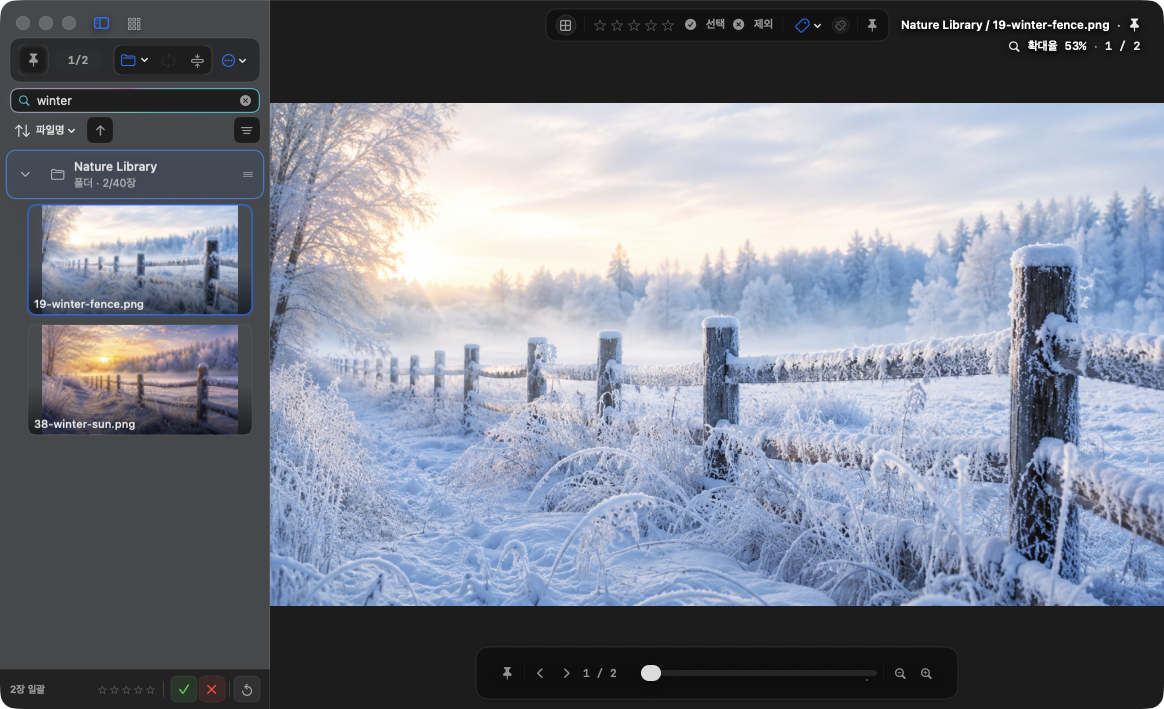
파일명과 확장자로 검색
- ⌘F를 눌러 검색 필드로 이동합니다.
- 파일명 일부 또는 확장자를 입력합니다. 대소문자는 구분하지 않습니다.
- 검색 결과를 선택하거나 추가 필터를 적용합니다.
- 전체 목록으로 돌아가려면 검색어를 지웁니다.
정렬 기준 선택
- 파일명, 수정일, 촬영일, 파일 크기, 확장자, 별점, 해상도로 정렬할 수 있습니다.
- 모든 기준은 오름차순과 내림차순을 지원합니다.
- 촬영일이 없으면 수정일을 대신 사용합니다.
- 해상도는 방향을 보정한 픽셀 면적을 기준으로 합니다.
필터 조합
- 별점: 선택한 별점 집합에 해당하는 이미지만 표시합니다.
- 선택 상태: 선택, 제외, 미지정 상태를 조합합니다.
- 확장자와 Finder 태그: 라이브러리에서 실제 발견된 값으로 좁힙니다.
- 애니메이션만: 프레임이 여러 개인 GIF, WebP, APNG 등만 표시합니다.
검색·필터 결과에 한꺼번에 적용
- 검색·정렬·필터를 적용하고 결과 개수를 확인합니다.
- 별점이나 Finder 태그를 적용할 때 ‘현재 필터 결과’를 선택합니다.
- 바뀔 이미지 수와 내용을 확인한 뒤 실행합니다.
- 잘못 적용했다면 ‘마지막 작업 실행 취소’를 사용합니다.