
AuroraViewer 사용 설명서
평가·태그·파일 정리
별점과 선택/제외 상태는 AuroraViewer에 저장되고, Finder 태그는 원본 파일에 기록되어 다른 Mac 앱에서도 보입니다. 파일 이동은 원본 위치를 바꾸므로 각 작업의 차이를 확인한 뒤 사용하세요.
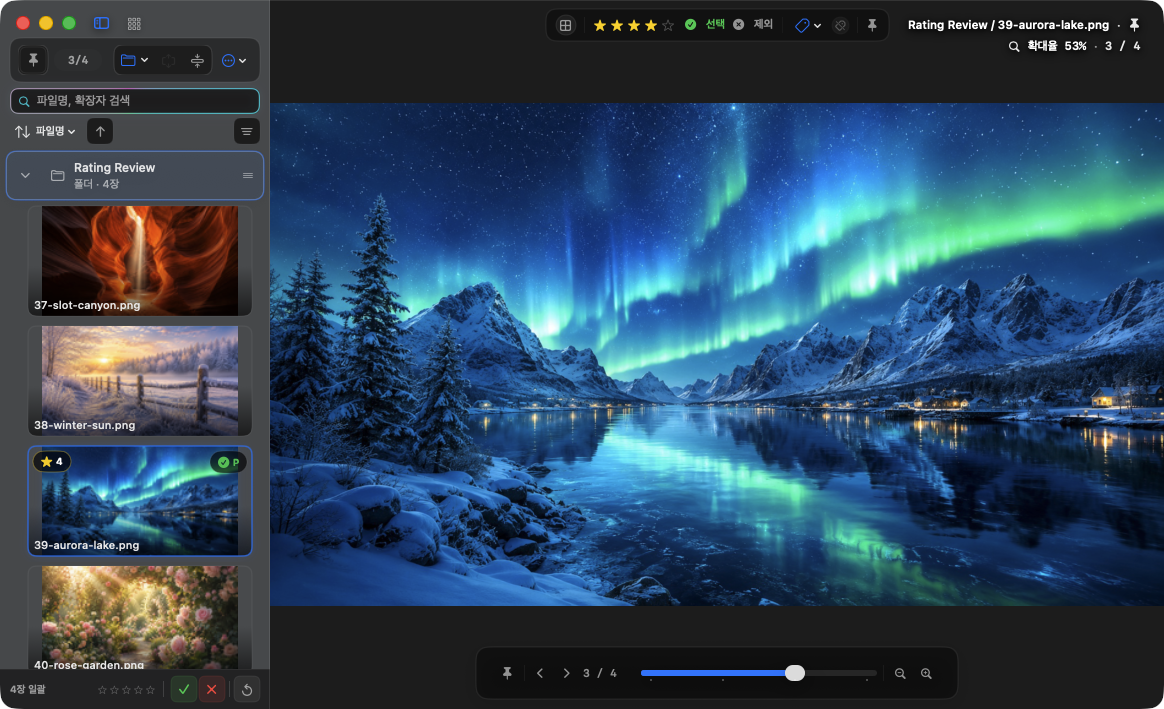
별점과 선택/제외
- 현재 이미지 또는 썸네일 바의 여러 이미지를 선택합니다.
- 0~5 숫자 키를 눌러 별점을 지정합니다.
- P로 선택, X로 제외 상태를 전환합니다.
- 필터로 원하는 이미지만 표시하거나 검색·필터 결과 전체에 같은 평가를 적용합니다.
Finder 색상 태그
- 태그를 적용할 이미지를 선택합니다.
- 상단 태그 도구나 ⌃1–⌃7을 사용해 색상 태그를 전환합니다.
- 태그 필터로 같은 Finder 태그가 붙은 이미지를 다시 모읍니다.
- 모든 태그를 지우려면 대상 이미지를 확인한 뒤 ‘태그 지우기’를 사용합니다.
목록에서 삭제와 휴지통 이동 구분
- ‘선택한 이미지 목록에서 삭제’: 썸네일 바에서만 이미지를 빼며 원본 파일은 그대로 둡니다.
- ‘선택한 이미지 휴지통으로 이동’: 실제 파일을 Finder 휴지통으로 옮기고 성공한 이미지를 목록에서 뺍니다.
- 휴지통 작업 실행 취소는 원래 위치가 비어 있고 휴지통 항목이 남아 있을 때만 복구될 수 있습니다.
- 압축 안에서 연 이미지는 원본 압축 내부를 직접 이동하거나 삭제하지 않습니다.
이름 변경, 이동, 복사
- 이름 변경은 원본 확장자를 보존하고, 같은 이름 충돌과 접근 권한을 확인합니다.
- 이동이 끝나면 새 파일 위치가 라이브러리와 별점·선택/제외 기록에 반영됩니다.
- 복사하면 라이브러리의 원본은 그대로 남습니다. 복사본을 자동으로 지우는 실행 취소는 제공하지 않습니다.
- ‘선택한 이미지 내보내기’는 같은 이름이 있으면 번호를 붙여 기존 파일을 덮어쓰지 않습니다.
- ‘마지막 작업 실행 취소’는 최근 작업을 최대 30개까지 기억하며, 앱을 종료하면 실행 취소 기록은 사라집니다.